
独自ドメインの設定
Google App Engine のアプリケーションは、***.appspot.com というドメイン名だけではなく、独自ドメインで実行することもできます。
ここでは独自ドメインで Google App Engine 上の Web アプリケーションを実行する手順を説明します。
具体例で考えましょう ~ http://gwtwidget.keicode.com/ でアクセス可能とする
具体例を出したほうがわかり易いと思いますので、次の条件とします。
| 項目 | 内容 |
|---|---|
| App Engine Application ID | keicodegwttest1 |
| 変更後の URL | http://gwtwidget.keicode.com/ |
| ドメインの取得 | ホスティング会社 「ブルーホスト」 で取得済み |
すなわち、App Engine のデフォルトの URL は http://keicodegwttest1.appspot.com/ なのですが、このアプリケーションに http://gwtwidget.keicode.com/ でアクセスできるように設定しようということです。
また、ドメインは既にブルーホストで取得済みであり、 DNS の設定はブルーホストの管理画面から行うものとします。
独自ドメインへの切り替え方法
App Engine の URL を独自ドメインの URL に切り替えるためには、次の順番で行います。
手順1.Google Apps へドメインを登録する
まず、ドメインが Google Apps に登録済みであることを確認します。 今回の例では keicode.com が Google Apps に登録済みである必要があります。
ドメインを Google Apps に登録していない場合は、最初に登録してください。
既に Google Apps に追加されているドメインでしたら、手順2へどうぞ。
手順2.App Engine で URL を設定する
ドメインを Google Apps に登録したら、App Engine の管理画面へ行きます。 App Engine の管理画面で URL を登録します。
今回の例では URL として http://gwtwidget.keicode.com/ を追加します。
» App Engine のアプリケーションに URL を追加する
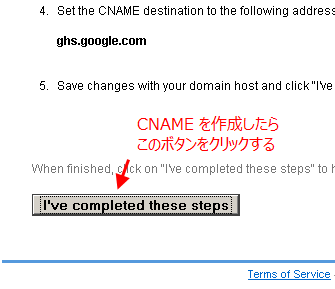
設定画面を進めていくと、DNS の設定を行うことを促されたら、CNAME の設定を行います。
手順3.DNS の CNAME を設定する
DNS の CNAME の設定はあなたの利用しているネットワーク環境に依存します。
今回の例では、人気があり私も利用しているブルーホスト の管理画面から DNS の CNAME を設定します。
DNS の CNAME の設定を行ったら、App Engine のアプリケーションへの URL 追加作業を完了します。
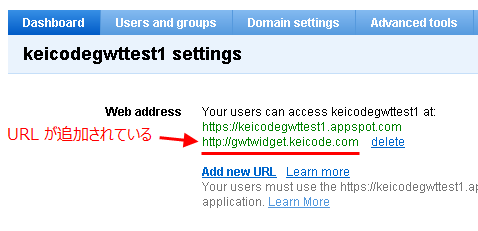
App Engine の管理画面からは次のように URL が追加されたことが確認できるはずです。
試しに新しい URL で App Engine のアプリケーションがアクセス可能かどうか確認しましょう。
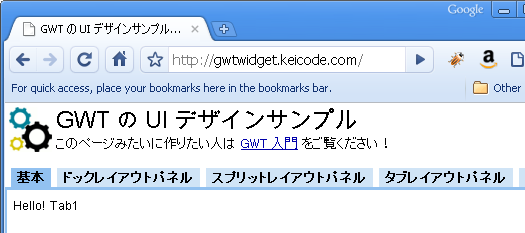
以上でカスタムドメインの設定は完了です。